Domain netzwerk-festplatte.de kaufen?
Wir ziehen mit dem Projekt
netzwerk-festplatte.de um.
Sind Sie am Kauf der Domain
netzwerk-festplatte.de interessiert?
domain@kv-gmbh.de · 0541-91531010
Domain netzwerk-festplatte.de kaufen?
Ist das Netzwerk im KVM Virt-Manager inaktiv?
Der KVM Virt-Manager ist ein Tool zur Verwaltung von virtuellen Maschinen auf einem KVM-Host. Das Netzwerk in der virtuellen Maschine kann inaktiv sein, wenn es nicht korrekt konfiguriert ist oder wenn es Probleme mit der Netzwerkverbindung gibt. Es ist wichtig, die Netzwerkeinstellungen in der virtuellen Maschine zu überprüfen und sicherzustellen, dass sie korrekt konfiguriert sind. **
Wie starte ich den Netzwerk Manager in Kali Linux?
Um den Netzwerk Manager in Kali Linux zu starten, kannst du entweder das Terminal öffnen und den Befehl "nm-applet" eingeben oder du klickst auf das Netzwerksymbol in der oberen rechten Ecke der Taskleiste und wählst "Netzwerkverbindungen" aus. Dadurch wird der Netzwerk Manager gestartet und du kannst deine Netzwerkeinstellungen verwalten. **

Ähnliche Suchbegriffe für Netzwerk-Manager
Top-Angebote
Produkte zum Begriff Netzwerk-Manager:
-
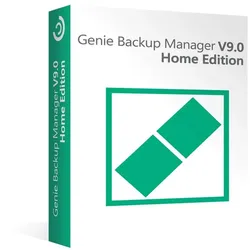
Genie Backup Manager Home 9Genie Backup Manager Home 9 Umfassende Backup-Lösung für den Privatgebrauch Sämtliche Daten sichern Dokumente, Bilder, Musik, Videos und vieles mehr sichern Drei Backup-Typen: vollständig, inkrementell und spiegeln Sicheres Backup dank Verschlüsselung gemäß militärischer Standards Computer mit Disaster Recovery vor Hardware-Versagen, Abstürzen und Viren schützen Genie Backup Manager Home ist ideal geeignet für Benutzer, die umfassende Kontrolle über ihr Backup wünschen. Funktionen für flexibles Backup Drei Backup-Typen: vollständig, inkrementell und spiegeln Backup-Zeitplaner Backup auf beliebigen Medien speichern: lokal, extern, FTP/FTPS, im Netzwerk, auf CD, DVD und Blu-ray Altes Backup bereinigen Sämtliche Daten sichern Backup von Mein Profil, Meine Ordner und Meine Plug-ins für umfassenden Schutz Dokumente, Bilder, Musik, Videos und vieles mehr sichern Schutz des gesamten Systems mit Disaster Recovery Backup von geöffneten und gesperrten Dateien Dateifilter zum Hinzufügen/Ausschließen bestimmter Dateien nach Datum oder Typ Backup externer, Netzwerk- oder anderer an den PC angeschlossenen Speichergeräte Funktionen Sicheres Backup dank Verschlüsselung gemäß militärischer Standards: Verschlüsselung des Backups gemäß 128-Bit AES-Verschlüsselungsstandard Unterstützung für Kennwortschutz der Zipdatei Backup von verschlüsselten Laufwerken Möglichkeit zur Anzeige und Wiederherstellung der Backups auch ohne Genie Backup Manager Swift Restore zur Wiederherstellung des Backups ohne Installation der Software Backup ohne Komprimierung zur Anzeige der enthaltenen Dateien in ursprünglicher Form Backup per FTP/FTPS zum Offsite-Speichern des Backups Benachrichtigungen und Warnungen per E-Mail direkt in Ihr Postfach Schnelle Backups ohne Beeinträchtigung des Systems Ressourcennutzung während des Backups anpassen Möglichkeit zur Ausführung geplanter Backups auch nach Abmeldung vom System Stromsparmöglichkeiten nach Abschluss des Backups Batteriesparmodus für Laptops Backup-Aufträge manuell oder gemäß Zeitplan ausführen Standard-Planungsmodus Optionen für Pause und Fortsetzen während des Backup Backup per Schlummerfunktion verschieben Backup auch nach Abmeldung durchführen Computer nach dem Backup ausschalten Speicherplatz sparen Backup-Größe einschränken oder Komprimierung festlegen und Speicherplatz sparen Mehrere Komprimierungsstufen Bereinigungseinstellungen zum Löschen älterer Backups Backups spiegeln zum Löschen fehlender Dateien Nach Datum oder Typ gefilterte Dateien zum Backup hinzufügen/davon ausschließen Nahtlose Systemwiederherstellung Computer mit Disaster Recovery vor Hardware-Versagen, Abstürzen und Viren schützen: Backup aller Systemdateien, Programmdateien, Benutzerdaten und des Systemstatus Schrittweise aufgebauter Wiederherstellungsassistent für die einfache Wiederherstellung Optionen für den Systemstart Systemanforderungen Version 9 Betriebssystem Windows Vista 32-bit, Windows Vista 64-bit, Windows 7 64-bit, Windows 7 32-bit, Windows 8 32-bit, Windows 8 64-bit, Windows 10 Prozessor der Klasse Pentium III oder höher, oder AMD 1 GB RAM 200 MB freier Speicherplatz47,99 €*Versand: 0,00 €Sichere Weiterleitung zum Anbieter

-
Wie kann man Netzwerk-Speicher effektiv organisieren und verwalten, um einen reibungslosen Zugriff auf Dateien und Daten zu gewährleisten?
1. Verwenden Sie klare und konsistente Ordnerstrukturen, um Dateien einfach zu finden. 2. Implementieren Sie Zugriffsrechte und Sicherheitsmaßnahmen, um die Datenintegrität zu gewährleisten. 3. Regelmäßige Backups durchführen, um Datenverlust zu vermeiden. **
-
Wie kann ich die Netzwerk-Leistung im Task-Manager auf Windows 8 erhöhen?
Um die Netzwerk-Leistung im Task-Manager auf Windows 8 zu verbessern, kannst du folgende Schritte ausprobieren: 1. Überprüfe, ob dein Netzwerkadapter auf dem neuesten Stand ist und aktualisiere ihn gegebenenfalls. 2. Schließe unnötige Programme und Anwendungen, die im Hintergrund laufen und Bandbreite verbrauchen. 3. Überprüfe, ob dein Router oder Modem richtig konfiguriert ist und optimiere gegebenenfalls die Einstellungen. 4. Verwende ein Ethernet-Kabel anstelle von WLAN, um eine stabilere Verbindung herzustellen. **
-
Wie kann man Netzwerk-Speicher verwenden, um Dateien und Daten effizient zu organisieren und zu sichern?
Netzwerk-Speicher ermöglicht es, Dateien zentral zu speichern und von verschiedenen Geräten darauf zuzugreifen. Durch die Verwendung von Netzwerk-Speicher können Dateien effizient organisiert und kategorisiert werden. Zudem können regelmäßige Backups auf dem Netzwerk-Speicher erstellt werden, um die Daten sicher zu sichern. **
-
Wie entferne ich ein Windows-Netzwerk unter Linux in den Dateien im Netzwerk?
Um ein Windows-Netzwerk unter Linux zu entfernen, kannst du die Dateien im Netzwerk über das Dateisystem deines Linux-Systems löschen. Dazu musst du das entsprechende Netzwerklaufwerk oder den Netzwerkordner öffnen und die Dateien manuell löschen. Alternativ kannst du auch das Terminal verwenden und den Befehl "rm" verwenden, um die Dateien zu löschen. Stelle sicher, dass du die erforderlichen Berechtigungen hast, um die Dateien zu löschen. **

Wie entferne ich ein Windows-Netzwerk unter Linux in den Dateien im Netzwerk?
Um ein Windows-Netzwerk unter Linux zu entfernen, können Sie den Befehl "smbtree" verwenden, um eine Liste der verfügbaren Netzwerkfreigaben anzuzeigen. Anschließend können Sie den Befehl "smbumount" verwenden, um die Freigaben zu trennen und das Netzwerk zu entfernen. Alternativ können Sie auch den Dateimanager verwenden, um auf die Netzwerkfreigaben zuzugreifen und diese zu entfernen. **
Wie gebe ich Dateien im Netzwerk frei?
Um Dateien im Netzwerk freizugeben, musst du zunächst sicherstellen, dass die Dateien auf einem gemeinsam genutzten Laufwerk oder Ordner gespeichert sind. Anschließend musst du die Freigabeoptionen für diesen Ordner oder Laufwerk konfigurieren. Dies kann in den Einstellungen deines Betriebssystems unter "Freigabe" oder "Netzwerkfreigabe" erfolgen. Dort kannst du Benutzer hinzufügen, Berechtigungen festlegen und den Zugriff auf die freigegebenen Dateien steuern. Vergiss nicht, die Sicherheitseinstellungen zu überprüfen, um unerwünschten Zugriff zu verhindern. **
Top-Angebote
Produkte zum Begriff Netzwerk-Manager:
-
70m CAT7 Duplex UC900SS23 Daten-Netzwerk-Verlege-Kommunikationskabel Halogenfrei70m Datenkabel UC900 SS23 Cat.Installationskabel für den Innenbereich UC900 SS23 Cat.7 S/FTP 2x4P Ccas1d1a1. Kupfer-Datenkabel der Kategorie Kat. 7 für die strukturierte Verkabelung mit einer Bandbreite von 1000 MHz. Mit Folienpaarschirmung und hochwertiger Geflechtsabdeckung ist das Kabel doppelt geschirmt. Das 2x4-paarige Duplex Verlegekabel mit 2x8 Kupferadern AWG23ist für den Anschluss von Dosen, Patchfeldern und Modulen, auch mit LSA-Technik.Verwendung: zur Verlegung in Gebäuden, im Kanal und Unterputz geeignet und übertrifft die Anforderungen nach EN 50173-1; EN 50288-4-1, ISO/IEC 11801; IEC 61156-5 und IEEE 802.3 af/at/bt. Der Mantel ist aus halogenfreiem, flammwidrigem Material nach und Eurobrandklasse Cca s1d1a1. Die Schirmung erfüllt mit einer Kopplungsdämpfung von 85 dB die Trennklasse D nach EN50174. Das Kabel ist zukunftssicher für alle Anwendungen nach Klasse C, D, E, EA, F und FA und geeignet zum Betrieb von PoE und PoE+ über eine Channellänge nach Klasse C, D, E, EA, F311,99 €*Versand: 0,00 €Sichere Weiterleitung zum Anbieter
-
Ist das Netzwerk im KVM Virt-Manager inaktiv?
Der KVM Virt-Manager ist ein Tool zur Verwaltung von virtuellen Maschinen auf einem KVM-Host. Das Netzwerk in der virtuellen Maschine kann inaktiv sein, wenn es nicht korrekt konfiguriert ist oder wenn es Probleme mit der Netzwerkverbindung gibt. Es ist wichtig, die Netzwerkeinstellungen in der virtuellen Maschine zu überprüfen und sicherzustellen, dass sie korrekt konfiguriert sind. **
-
Wie starte ich den Netzwerk Manager in Kali Linux?
Um den Netzwerk Manager in Kali Linux zu starten, kannst du entweder das Terminal öffnen und den Befehl "nm-applet" eingeben oder du klickst auf das Netzwerksymbol in der oberen rechten Ecke der Taskleiste und wählst "Netzwerkverbindungen" aus. Dadurch wird der Netzwerk Manager gestartet und du kannst deine Netzwerkeinstellungen verwalten. **
-
Wie kann man Netzwerk-Speicher effektiv organisieren und verwalten, um einen reibungslosen Zugriff auf Dateien und Daten zu gewährleisten?
1. Verwenden Sie klare und konsistente Ordnerstrukturen, um Dateien einfach zu finden. 2. Implementieren Sie Zugriffsrechte und Sicherheitsmaßnahmen, um die Datenintegrität zu gewährleisten. 3. Regelmäßige Backups durchführen, um Datenverlust zu vermeiden. **
-
Wie kann ich die Netzwerk-Leistung im Task-Manager auf Windows 8 erhöhen?
Um die Netzwerk-Leistung im Task-Manager auf Windows 8 zu verbessern, kannst du folgende Schritte ausprobieren: 1. Überprüfe, ob dein Netzwerkadapter auf dem neuesten Stand ist und aktualisiere ihn gegebenenfalls. 2. Schließe unnötige Programme und Anwendungen, die im Hintergrund laufen und Bandbreite verbrauchen. 3. Überprüfe, ob dein Router oder Modem richtig konfiguriert ist und optimiere gegebenenfalls die Einstellungen. 4. Verwende ein Ethernet-Kabel anstelle von WLAN, um eine stabilere Verbindung herzustellen. **
Ähnliche Suchbegriffe für Netzwerk-Manager
-
Genie Backup Manager Home 9Genie Backup Manager Home 9 Umfassende Backup-Lösung für den Privatgebrauch Sämtliche Daten sichern Dokumente, Bilder, Musik, Videos und vieles mehr sichern Drei Backup-Typen: vollständig, inkrementell und spiegeln Sicheres Backup dank Verschlüsselung gemäß militärischer Standards Computer mit Disaster Recovery vor Hardware-Versagen, Abstürzen und Viren schützen Genie Backup Manager Home ist ideal geeignet für Benutzer, die umfassende Kontrolle über ihr Backup wünschen. Funktionen für flexibles Backup Drei Backup-Typen: vollständig, inkrementell und spiegeln Backup-Zeitplaner Backup auf beliebigen Medien speichern: lokal, extern, FTP/FTPS, im Netzwerk, auf CD, DVD und Blu-ray Altes Backup bereinigen Sämtliche Daten sichern Backup von Mein Profil, Meine Ordner und Meine Plug-ins für umfassenden Schutz Dokumente, Bilder, Musik, Videos und vieles mehr sichern Schutz des gesamten Systems mit Disaster Recovery Backup von geöffneten und gesperrten Dateien Dateifilter zum Hinzufügen/Ausschließen bestimmter Dateien nach Datum oder Typ Backup externer, Netzwerk- oder anderer an den PC angeschlossenen Speichergeräte Funktionen Sicheres Backup dank Verschlüsselung gemäß militärischer Standards: Verschlüsselung des Backups gemäß 128-Bit AES-Verschlüsselungsstandard Unterstützung für Kennwortschutz der Zipdatei Backup von verschlüsselten Laufwerken Möglichkeit zur Anzeige und Wiederherstellung der Backups auch ohne Genie Backup Manager Swift Restore zur Wiederherstellung des Backups ohne Installation der Software Backup ohne Komprimierung zur Anzeige der enthaltenen Dateien in ursprünglicher Form Backup per FTP/FTPS zum Offsite-Speichern des Backups Benachrichtigungen und Warnungen per E-Mail direkt in Ihr Postfach Schnelle Backups ohne Beeinträchtigung des Systems Ressourcennutzung während des Backups anpassen Möglichkeit zur Ausführung geplanter Backups auch nach Abmeldung vom System Stromsparmöglichkeiten nach Abschluss des Backups Batteriesparmodus für Laptops Backup-Aufträge manuell oder gemäß Zeitplan ausführen Standard-Planungsmodus Optionen für Pause und Fortsetzen während des Backup Backup per Schlummerfunktion verschieben Backup auch nach Abmeldung durchführen Computer nach dem Backup ausschalten Speicherplatz sparen Backup-Größe einschränken oder Komprimierung festlegen und Speicherplatz sparen Mehrere Komprimierungsstufen Bereinigungseinstellungen zum Löschen älterer Backups Backups spiegeln zum Löschen fehlender Dateien Nach Datum oder Typ gefilterte Dateien zum Backup hinzufügen/davon ausschließen Nahtlose Systemwiederherstellung Computer mit Disaster Recovery vor Hardware-Versagen, Abstürzen und Viren schützen: Backup aller Systemdateien, Programmdateien, Benutzerdaten und des Systemstatus Schrittweise aufgebauter Wiederherstellungsassistent für die einfache Wiederherstellung Optionen für den Systemstart Systemanforderungen Version 9 Betriebssystem Windows Vista 32-bit, Windows Vista 64-bit, Windows 7 64-bit, Windows 7 32-bit, Windows 8 32-bit, Windows 8 64-bit, Windows 10 Prozessor der Klasse Pentium III oder höher, oder AMD 1 GB RAM 200 MB freier Speicherplatz47,99 €*Versand: 0,00 €Sichere Weiterleitung zum Anbieter
-
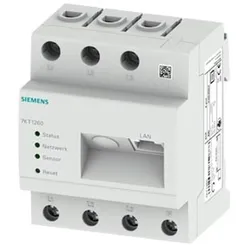
Siemens Dig.Industr. Daten-Manager Kommunikat. 7KT1260Amperemeter=neinBlindleistungsmesser=jaMit Drehzahlmesser=neinFrequenzmesser=jaImpulszähler=neinVoltmeter=neinWirkleistungsmessgerät=jaVersorgungsspannung bei AC 50 Hz=230 VVersorgungsspannung bei AC 60 Hz=400 VBreite=70 mmHöhe=85 mmTiefe=32,7 mm812,37 €*Versand: 5,99 €Sichere Weiterleitung zum Anbieter
-
Wie kann man Netzwerk-Speicher verwenden, um Dateien und Daten effizient zu organisieren und zu sichern?
Netzwerk-Speicher ermöglicht es, Dateien zentral zu speichern und von verschiedenen Geräten darauf zuzugreifen. Durch die Verwendung von Netzwerk-Speicher können Dateien effizient organisiert und kategorisiert werden. Zudem können regelmäßige Backups auf dem Netzwerk-Speicher erstellt werden, um die Daten sicher zu sichern. **
-
Wie entferne ich ein Windows-Netzwerk unter Linux in den Dateien im Netzwerk?
Um ein Windows-Netzwerk unter Linux zu entfernen, kannst du die Dateien im Netzwerk über das Dateisystem deines Linux-Systems löschen. Dazu musst du das entsprechende Netzwerklaufwerk oder den Netzwerkordner öffnen und die Dateien manuell löschen. Alternativ kannst du auch das Terminal verwenden und den Befehl "rm" verwenden, um die Dateien zu löschen. Stelle sicher, dass du die erforderlichen Berechtigungen hast, um die Dateien zu löschen. **
-
Wie entferne ich ein Windows-Netzwerk unter Linux in den Dateien im Netzwerk?
Um ein Windows-Netzwerk unter Linux zu entfernen, können Sie den Befehl "smbtree" verwenden, um eine Liste der verfügbaren Netzwerkfreigaben anzuzeigen. Anschließend können Sie den Befehl "smbumount" verwenden, um die Freigaben zu trennen und das Netzwerk zu entfernen. Alternativ können Sie auch den Dateimanager verwenden, um auf die Netzwerkfreigaben zuzugreifen und diese zu entfernen. **
-
Wie gebe ich Dateien im Netzwerk frei?
Um Dateien im Netzwerk freizugeben, musst du zunächst sicherstellen, dass die Dateien auf einem gemeinsam genutzten Laufwerk oder Ordner gespeichert sind. Anschließend musst du die Freigabeoptionen für diesen Ordner oder Laufwerk konfigurieren. Dies kann in den Einstellungen deines Betriebssystems unter "Freigabe" oder "Netzwerkfreigabe" erfolgen. Dort kannst du Benutzer hinzufügen, Berechtigungen festlegen und den Zugriff auf die freigegebenen Dateien steuern. Vergiss nicht, die Sicherheitseinstellungen zu überprüfen, um unerwünschten Zugriff zu verhindern. **
* Alle Preise verstehen sich inklusive der gesetzlichen Mehrwertsteuer und ggf. zuzüglich Versandkosten. Die Angebotsinformationen basieren auf den Angaben des jeweiligen Shops und werden über automatisierte Prozesse aktualisiert. Eine Aktualisierung in Echtzeit findet nicht statt, so dass es im Einzelfall zu Abweichungen kommen kann. ** Hinweis: Teile dieses Inhalts wurden von KI erstellt.