Domain netzwerk-festplatte.de kaufen?
Wir ziehen mit dem Projekt
netzwerk-festplatte.de um.
Sind Sie am Kauf der Domain
netzwerk-festplatte.de interessiert?
domain@kv-gmbh.de · 0541-91531010
Domain netzwerk-festplatte.de kaufen?
Welche Festplatte für Mac Backup?
Welche Festplatte für Mac Backup? Möchten Sie eine externe Festplatte verwenden, um Ihre Daten zu sichern? Es gibt verschiedene Optionen wie HDDs, SSDs oder sogar spezielle Mac-kompatible Festplatten. Welche Speicherkapazität benötigen Sie für Ihr Backup? Achten Sie darauf, dass die Festplatte mit Ihrem Mac kompatibel ist und die gewünschten Sicherheitsfunktionen bietet. Haben Sie bereits eine bestimmte Marke oder Modell im Sinn, oder benötigen Sie Empfehlungen basierend auf Ihren Anforderungen? **
Welche externe Festplatte für Mac Backup?
Welche externe Festplatte für Mac Backup? Es gibt verschiedene Optionen für externe Festplatten, die sich gut für Mac-Backups eignen. Eine beliebte Wahl ist die Western Digital My Passport Ultra, die eine hohe Speicherkapazität und schnelle Übertragungsraten bietet. Eine andere gute Option ist die Seagate Backup Plus Slim, die ebenfalls zuverlässig und benutzerfreundlich ist. Es ist wichtig, eine Festplatte zu wählen, die mit dem Mac kompatibel ist und genügend Speicherplatz für Ihre Backup-Anforderungen bietet. Stellen Sie sicher, dass die Festplatte über eine gute Verschlüsselungsoption verfügt, um Ihre Daten sicher zu halten. **
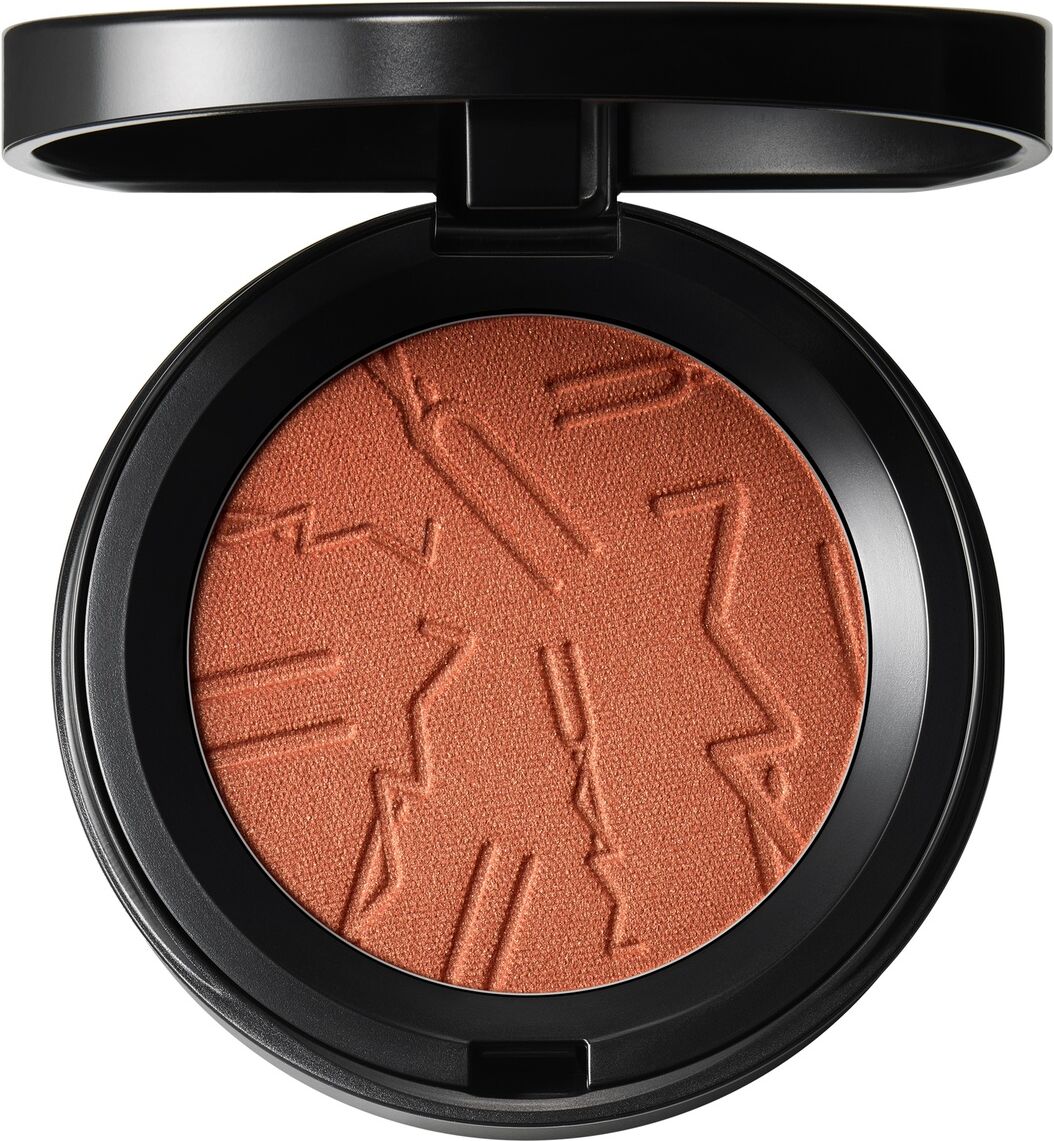
Ähnliche Suchbegriffe für MAC-Skinfinish-Colourstruck-Blush
Top-Angebote
Produkte zum Begriff MAC-Skinfinish-Colourstruck-Blush:
-
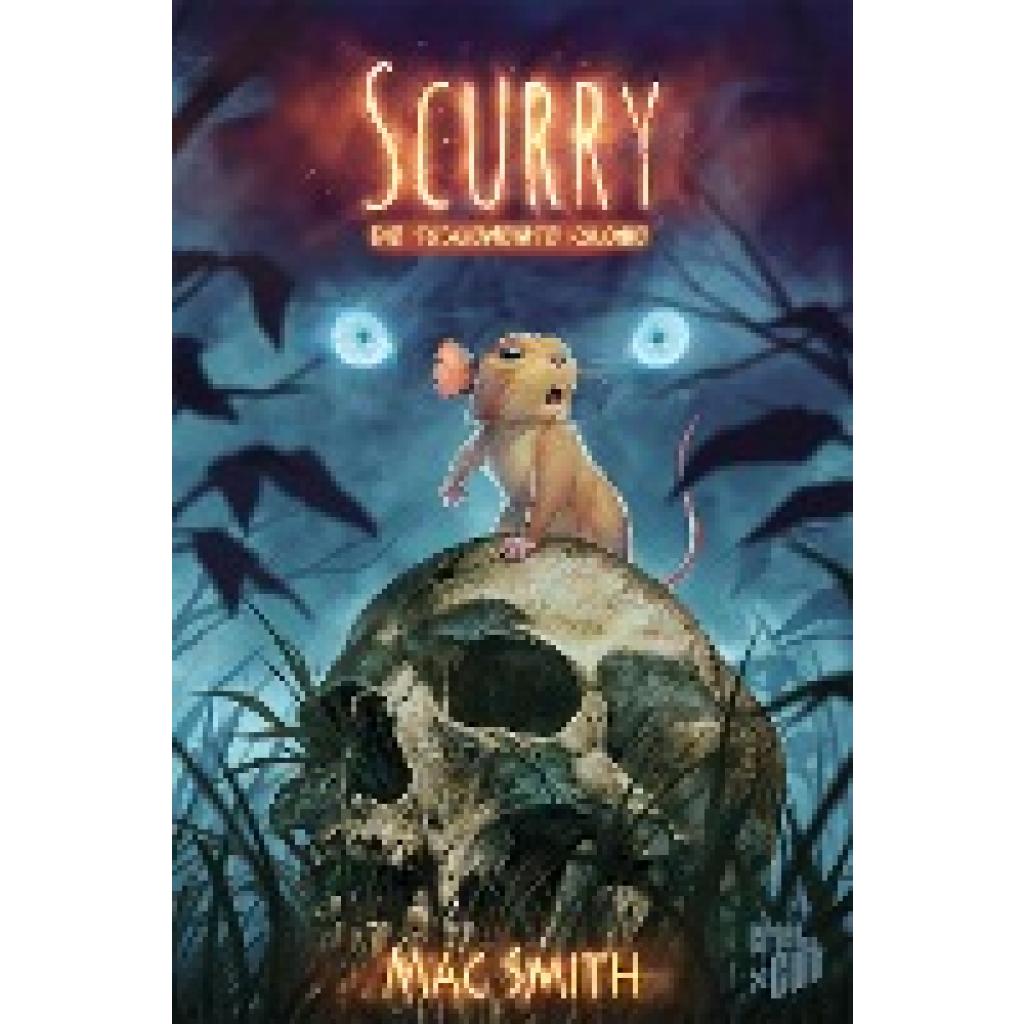
Smith, Mac: Scurry 2Scurry 2 , Maus gegen Natur im ultimativen Überlebenskampf Nachdem ein letzter ausnehmend verzweifelter Versuch, Nahrung für die Kolonie zu finden, schrecklich schief geht, sehen sich zwei Hausmäuse weit weg von zu Hause einer Wildnis voll gefräßiger Wölfe, hungriger Schlangen und bösartiger Raubvögel gegenüber. Wenn die beiden im Wald getrennt werden, heißt es, schnell wieder zusammenzufinden und ins Mäusenest zurückzukehren, ehe alles verloren ist. Für eine andere kleine bescheidene Maus scheinen die kalten Wälder auch wirklich nicht der richtige Ort zu sein, aber viele andere Lebewesen schlagen sich in der Wildnis durch. Verwilderte Mäuse bewachen ihr Land verbissen vor Fremden. Eine Biberkolonie aus dem Norden macht sich daran, den Fluss zu stauen und einen riesigen See zu bilden, der das Tal in Gefahr bringt. Ein mysteriöses Fuchstrio schmiedet im Verborgenen Pläne, deren wahre Motive höchstens ihnen selbst bekannt sind. Zudem kehrt aus dem Osten ein Fremder ein, der sich auf die Spur von Gerüchten über einen lang verschollenen Wächter macht, der den Wald einst beschützt haben soll. Doch niemand weiß, ob dieser Beschützer überhaupt noch am Leben ist ... Mac Smith liefert uns auch im zweiten Band seiner actiongeladenen Mäuse-Saga ein unnachahmliches Abenteuer, dessen Story und Artwork den Leserinnen und Lesern schier den Atem raubt. , Differentiallager > Differentiale & Teile , Erscheinungsjahr: 20240219, Autoren: Smith, Mac, Seitenzahl/Blattzahl: 105, Keyword: Dystopie; Fantasy; Jäger; Kolonie; Mäuse; Orim; Pict; Weltuntergang; Wix; Überleben, Fachschema: Comic~Comic / Fantasy, Fachkategorie: Graphic Novel / Comic: Fantasy~Graphic Novel / Comic / Manga: Anthropomorphe, Tiergeschichten~Comics im europäischen Stil / Tradition, Warengruppe: HC/Belletristik/Humor/Cartoons/Comics, UNSPSC: 49019900, Warenverzeichnis für die Außenhandelsstatistik: 49019900, Länge: 249, Breite: 169, Höhe: 15, Gewicht: 442, Produktform: Gebunden, Genre: Belletristik,22,00 €*Versand: 0,00 €Sichere Weiterleitung zum Anbieter


-
Wie mache ich ein Backup vom Mac auf externe Festplatte?
Um ein Backup deines Mac auf eine externe Festplatte zu erstellen, kannst du die Time Machine-Funktion nutzen. Verbinde einfach die externe Festplatte mit deinem Mac und gehe zu den Systemeinstellungen. Wähle dort die Option "Time Machine" aus und klicke auf "Backup-Disk auswählen". Wähle die externe Festplatte aus und klicke auf "Backup starten". Dein Mac wird nun regelmäßig automatische Backups auf der externen Festplatte erstellen. Stelle sicher, dass die externe Festplatte genügend Speicherplatz für das Backup hat. **
-
Wie mache ich ein Backup auf eine externe Festplatte Mac?
Um ein Backup auf eine externe Festplatte auf einem Mac zu erstellen, kannst du die Time Machine-Funktion verwenden. Verbinde einfach die externe Festplatte mit deinem Mac und gehe zu den Systemeinstellungen. Wähle dort Time Machine aus und klicke auf "Backup-Disk auswählen", um die externe Festplatte als Ziellaufwerk auszuwählen. Anschließend wird Time Machine automatisch regelmäßige Backups deines Systems auf der externen Festplatte erstellen. Stelle sicher, dass die externe Festplatte genügend Speicherplatz für das Backup hat und regelmäßig angeschlossen ist, um aktuelle Backups zu gewährleisten. **
-
Was ist besser: Cream Blush oder Puder Blush?
Die Wahl zwischen Cream Blush und Puder Blush hängt von persönlichen Vorlieben und Hauttyp ab. Cream Blush bietet eine natürlichere und feuchtigkeitsspendende Textur, während Puder Blush eine längere Haltbarkeit und ein mattes Finish bietet. Es kann hilfreich sein, beide Formeln auszuprobieren, um herauszufinden, welche am besten zu deinem Hauttyp und deinem gewünschten Look passt. **
-
Welche Blush?
Welche Blush? Möchtest du wissen, welche Art von Rouge oder Blush du verwenden sollst? Es gibt verschiedene Arten, wie Puderblush, Cremeblush oder Flüssigblush. Die Wahl hängt oft von deinem Hauttyp und deiner Präferenz ab. Möchtest du eine natürliche Ausstrahlung oder einen intensiveren Look erzielen? Lass uns gemeinsam herausfinden, welches Blush am besten zu deinem individuellen Stil und deiner Haut passt. **


Welcher Blush?
Es gibt viele verschiedene Blushes auf dem Markt, daher hängt die Wahl des richtigen Blushs von persönlichen Vorlieben und Hauttyp ab. Es ist wichtig, einen Blush zu wählen, der zur natürlichen Hautfarbe passt und gut verblendet werden kann, um einen natürlichen und gesunden Hauch von Farbe zu verleihen. Es kann hilfreich sein, verschiedene Texturen und Formeln auszuprobieren, um den besten Blush für die individuellen Bedürfnisse zu finden. **
Wie kann ich Dateien vom Mac auf externe Festplatte kopieren?
Um Dateien vom Mac auf eine externe Festplatte zu kopieren, verbinde zunächst die Festplatte mit dem Mac. Öffne dann den Finder und navigiere zu den Dateien, die du kopieren möchtest. Markiere die gewünschten Dateien und ziehe sie per Drag & Drop auf das Symbol der externen Festplatte im Finder. Alternativ kannst du auch die Dateien auswählen, auf "Bearbeiten" klicken und "Kopieren" wählen, dann zur externen Festplatte navigieren und auf "Bearbeiten" und "Einfügen" klicken. Stelle sicher, dass die Dateien erfolgreich kopiert wurden, indem du die externe Festplatte auswirfst und erneut anschließt, um die Dateien zu überprüfen. **
Top-Angebote
Produkte zum Begriff MAC-Skinfinish-Colourstruck-Blush:
-
Smith, Mac: Scurry 1Scurry 1 , Die todgeweihte Kolonie , Differentiallager > Differentiale & Teile , Erscheinungsjahr: 20230515, Produktform: Leinen, Autoren: Smith, Mac, Seitenzahl/Blattzahl: 105, Keyword: Dystopie; Fantasy; Jäger; Kolonie; Mäuse; Orim; Pict; Weltuntergang; Wix; Überleben, Fachschema: Comic~Comic / Fantasy, Fachkategorie: Graphic Novel / Comic: Fantasy~Graphic Novel / Comic / Manga: Anthropomorphe, Tiergeschichten~Comics im europäischen Stil / Tradition, Warengruppe: HC/Belletristik/Humor/Cartoons/Comics, Fachkategorie: Comics und Graphic Novels im amerikanischen / britischen Stil, UNSPSC: 49019900, Warenverzeichnis für die Außenhandelsstatistik: 49019900, Verlag: Cross Cult, Verlag: Cross Cult, Verlag: Cross Cult Entertainment GmbH & Co. Publishing KG, Länge: 246, Breite: 164, Höhe: 15, Gewicht: 405, Produktform: Gebunden, Genre: Belletristik, Genre: Belletristik,22,00 €*Versand: 0,00 €Sichere Weiterleitung zum Anbieter
-
Smith, Mac: Scurry 2Scurry 2 , Maus gegen Natur im ultimativen Überlebenskampf Nachdem ein letzter ausnehmend verzweifelter Versuch, Nahrung für die Kolonie zu finden, schrecklich schief geht, sehen sich zwei Hausmäuse weit weg von zu Hause einer Wildnis voll gefräßiger Wölfe, hungriger Schlangen und bösartiger Raubvögel gegenüber. Wenn die beiden im Wald getrennt werden, heißt es, schnell wieder zusammenzufinden und ins Mäusenest zurückzukehren, ehe alles verloren ist. Für eine andere kleine bescheidene Maus scheinen die kalten Wälder auch wirklich nicht der richtige Ort zu sein, aber viele andere Lebewesen schlagen sich in der Wildnis durch. Verwilderte Mäuse bewachen ihr Land verbissen vor Fremden. Eine Biberkolonie aus dem Norden macht sich daran, den Fluss zu stauen und einen riesigen See zu bilden, der das Tal in Gefahr bringt. Ein mysteriöses Fuchstrio schmiedet im Verborgenen Pläne, deren wahre Motive höchstens ihnen selbst bekannt sind. Zudem kehrt aus dem Osten ein Fremder ein, der sich auf die Spur von Gerüchten über einen lang verschollenen Wächter macht, der den Wald einst beschützt haben soll. Doch niemand weiß, ob dieser Beschützer überhaupt noch am Leben ist ... Mac Smith liefert uns auch im zweiten Band seiner actiongeladenen Mäuse-Saga ein unnachahmliches Abenteuer, dessen Story und Artwork den Leserinnen und Lesern schier den Atem raubt. , Differentiallager > Differentiale & Teile , Erscheinungsjahr: 20240219, Autoren: Smith, Mac, Seitenzahl/Blattzahl: 105, Keyword: Dystopie; Fantasy; Jäger; Kolonie; Mäuse; Orim; Pict; Weltuntergang; Wix; Überleben, Fachschema: Comic~Comic / Fantasy, Fachkategorie: Graphic Novel / Comic: Fantasy~Graphic Novel / Comic / Manga: Anthropomorphe, Tiergeschichten~Comics im europäischen Stil / Tradition, Warengruppe: HC/Belletristik/Humor/Cartoons/Comics, UNSPSC: 49019900, Warenverzeichnis für die Außenhandelsstatistik: 49019900, Länge: 249, Breite: 169, Höhe: 15, Gewicht: 442, Produktform: Gebunden, Genre: Belletristik,22,00 €*Versand: 0,00 €Sichere Weiterleitung zum Anbieter
-
Welche Festplatte für Mac Backup?
Welche Festplatte für Mac Backup? Möchten Sie eine externe Festplatte verwenden, um Ihre Daten zu sichern? Es gibt verschiedene Optionen wie HDDs, SSDs oder sogar spezielle Mac-kompatible Festplatten. Welche Speicherkapazität benötigen Sie für Ihr Backup? Achten Sie darauf, dass die Festplatte mit Ihrem Mac kompatibel ist und die gewünschten Sicherheitsfunktionen bietet. Haben Sie bereits eine bestimmte Marke oder Modell im Sinn, oder benötigen Sie Empfehlungen basierend auf Ihren Anforderungen? **
-
Welche externe Festplatte für Mac Backup?
Welche externe Festplatte für Mac Backup? Es gibt verschiedene Optionen für externe Festplatten, die sich gut für Mac-Backups eignen. Eine beliebte Wahl ist die Western Digital My Passport Ultra, die eine hohe Speicherkapazität und schnelle Übertragungsraten bietet. Eine andere gute Option ist die Seagate Backup Plus Slim, die ebenfalls zuverlässig und benutzerfreundlich ist. Es ist wichtig, eine Festplatte zu wählen, die mit dem Mac kompatibel ist und genügend Speicherplatz für Ihre Backup-Anforderungen bietet. Stellen Sie sicher, dass die Festplatte über eine gute Verschlüsselungsoption verfügt, um Ihre Daten sicher zu halten. **
-
Wie mache ich ein Backup vom Mac auf externe Festplatte?
Um ein Backup deines Mac auf eine externe Festplatte zu erstellen, kannst du die Time Machine-Funktion nutzen. Verbinde einfach die externe Festplatte mit deinem Mac und gehe zu den Systemeinstellungen. Wähle dort die Option "Time Machine" aus und klicke auf "Backup-Disk auswählen". Wähle die externe Festplatte aus und klicke auf "Backup starten". Dein Mac wird nun regelmäßig automatische Backups auf der externen Festplatte erstellen. Stelle sicher, dass die externe Festplatte genügend Speicherplatz für das Backup hat. **
-
Wie mache ich ein Backup auf eine externe Festplatte Mac?
Um ein Backup auf eine externe Festplatte auf einem Mac zu erstellen, kannst du die Time Machine-Funktion verwenden. Verbinde einfach die externe Festplatte mit deinem Mac und gehe zu den Systemeinstellungen. Wähle dort Time Machine aus und klicke auf "Backup-Disk auswählen", um die externe Festplatte als Ziellaufwerk auszuwählen. Anschließend wird Time Machine automatisch regelmäßige Backups deines Systems auf der externen Festplatte erstellen. Stelle sicher, dass die externe Festplatte genügend Speicherplatz für das Backup hat und regelmäßig angeschlossen ist, um aktuelle Backups zu gewährleisten. **
Ähnliche Suchbegriffe für MAC-Skinfinish-Colourstruck-Blush
-
Was ist besser: Cream Blush oder Puder Blush?
Die Wahl zwischen Cream Blush und Puder Blush hängt von persönlichen Vorlieben und Hauttyp ab. Cream Blush bietet eine natürlichere und feuchtigkeitsspendende Textur, während Puder Blush eine längere Haltbarkeit und ein mattes Finish bietet. Es kann hilfreich sein, beide Formeln auszuprobieren, um herauszufinden, welche am besten zu deinem Hauttyp und deinem gewünschten Look passt. **
-
Welche Blush?
Welche Blush? Möchtest du wissen, welche Art von Rouge oder Blush du verwenden sollst? Es gibt verschiedene Arten, wie Puderblush, Cremeblush oder Flüssigblush. Die Wahl hängt oft von deinem Hauttyp und deiner Präferenz ab. Möchtest du eine natürliche Ausstrahlung oder einen intensiveren Look erzielen? Lass uns gemeinsam herausfinden, welches Blush am besten zu deinem individuellen Stil und deiner Haut passt. **
-
Welcher Blush?
Es gibt viele verschiedene Blushes auf dem Markt, daher hängt die Wahl des richtigen Blushs von persönlichen Vorlieben und Hauttyp ab. Es ist wichtig, einen Blush zu wählen, der zur natürlichen Hautfarbe passt und gut verblendet werden kann, um einen natürlichen und gesunden Hauch von Farbe zu verleihen. Es kann hilfreich sein, verschiedene Texturen und Formeln auszuprobieren, um den besten Blush für die individuellen Bedürfnisse zu finden. **
-
Wie kann ich Dateien vom Mac auf externe Festplatte kopieren?
Um Dateien vom Mac auf eine externe Festplatte zu kopieren, verbinde zunächst die Festplatte mit dem Mac. Öffne dann den Finder und navigiere zu den Dateien, die du kopieren möchtest. Markiere die gewünschten Dateien und ziehe sie per Drag & Drop auf das Symbol der externen Festplatte im Finder. Alternativ kannst du auch die Dateien auswählen, auf "Bearbeiten" klicken und "Kopieren" wählen, dann zur externen Festplatte navigieren und auf "Bearbeiten" und "Einfügen" klicken. Stelle sicher, dass die Dateien erfolgreich kopiert wurden, indem du die externe Festplatte auswirfst und erneut anschließt, um die Dateien zu überprüfen. **
* Alle Preise verstehen sich inklusive der gesetzlichen Mehrwertsteuer und ggf. zuzüglich Versandkosten. Die Angebotsinformationen basieren auf den Angaben des jeweiligen Shops und werden über automatisierte Prozesse aktualisiert. Eine Aktualisierung in Echtzeit findet nicht statt, so dass es im Einzelfall zu Abweichungen kommen kann. ** Hinweis: Teile dieses Inhalts wurden von KI erstellt.